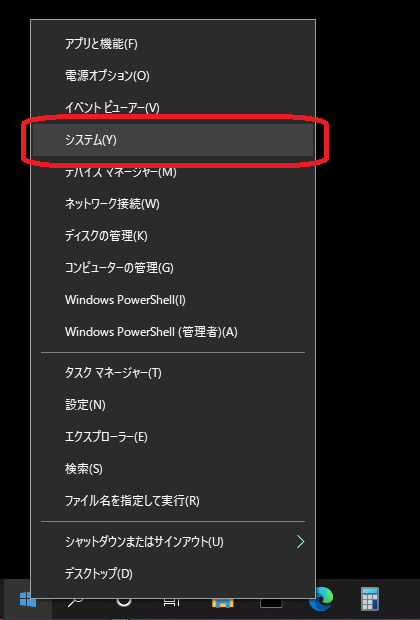
スタートボタンを右クリックしてメニューの中から「システム」を選択します。
設定のシステム情報が表示されるので「プロセッサ」と「実装RAM」を確認します。
※Windows のバージョンによっては画像とデザインが異なる場合があります。
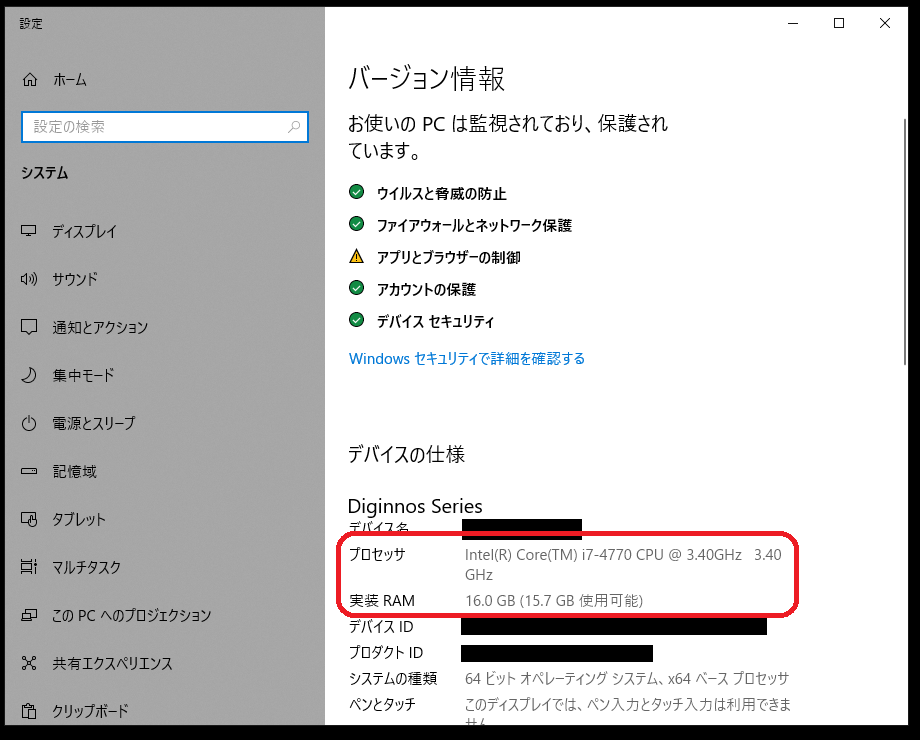
i7-4770 の部分がプロセッサの製品名です。
数字が大きいほど性能が高い傾向にあります。
3tene の使用に当たっては 最低でも i5-3000 以上のプロセッサを対象としています。
※4000 番台なら第4世代、7000 番台なら第7世代と4桁目の数字で世代がわかります。
3.4GHz の部分が動作クロックになります。
3tene の使用に当たっては 最低でも 2.0GHz 以上のプロセッサを対象としています。
「実装RAM」は搭載されているメモリの量になります。
最低でも 2GB 、無理なく動かすには 4GB 以上が必要です。
3tene と他のソフトウェアを連携して使用する場合は
上記よりもさらに高い性能が必要になります。
細かい要求性能はこちらを参照してください。