下記サイトを開きます。
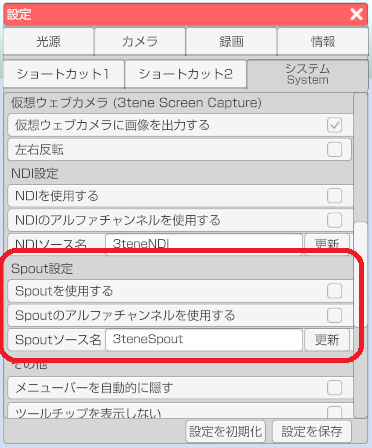
設定 - システム - 「Spoutを使用する」 にチェックを入れます。
Spout ソース名のデフォルトは「3teneSpout」ですが、変更することが可能です。
受信側で 3tene 内で設定したソース名を選択すると映像が表示されます。
Spout の経由の画面参照を行う事で他のアプリで 3tene の画面が参照可能になります。
PC 外部への出力はできませんが仮想ウェブアカメラや NDI を使うよりも
低負荷、低遅延になります。
※3teneFREE は対応していません。
※Windows 版の専用機能です。
Spout を経由する 3tene の画面は仮想カメラ機能と同様に
メニューやウインドウが録画対象とならないので
アバターと背景のみの画面参照となります。
この機能を利用するには、映像を参照するソフトウェアが
Spout に対応している必要があります。
録画配信ソフトの OBS では別途 Spout プラグインをインストールする必要があります。
下記サイトを開きます。
設定 - システム - 「Spoutを使用する」 にチェックを入れます。
Spout ソース名のデフォルトは「3teneSpout」ですが、変更することが可能です。
受信側で 3tene 内で設定したソース名を選択すると映像が表示されます。
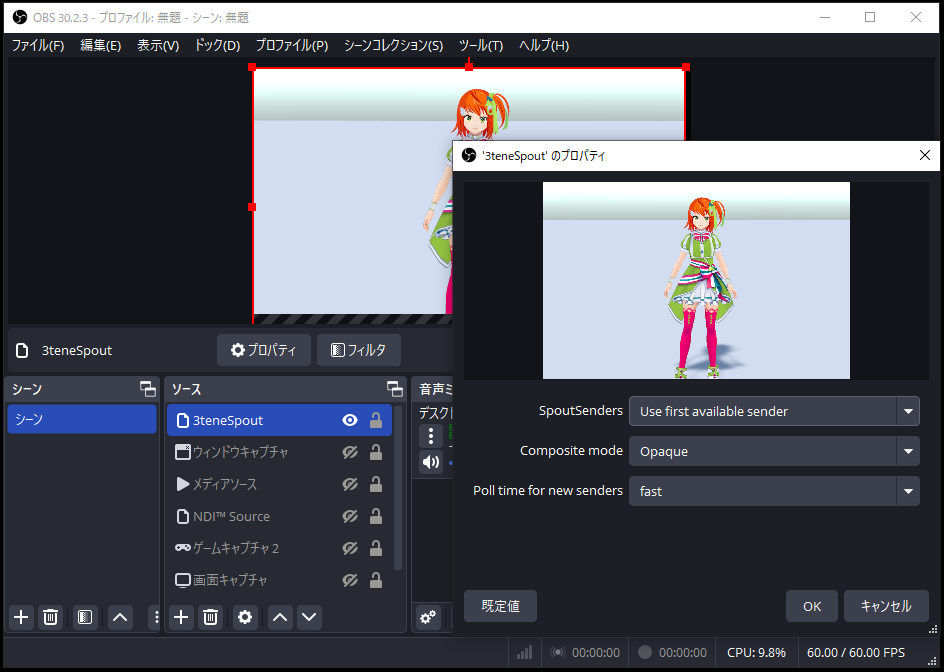
OBS のプラグインである obs-spout2-plugin をインストールします。
https://github.com/Off-World-Live/obs-spout2-plugin/releases
インストールが完了するとソースに「Spout2 Capture」が追加できるようになります。
ソースに Spout2 Capture を選択して追加した後、プロパティを開きます。
「SpoutSenders」 の項目に名称が複数ある場合は
3tene で設定した Spout ソース名「3teneSpout」を選択してください。
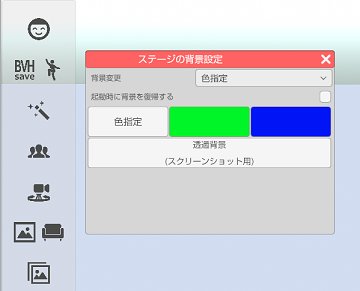
背景を透過したい場合は下記の設定を行います。
/ 設定「システム」で「Spoutのアルファチャンネルを使用する」にチェックを付けます。
/ 3tene の背景設定を「色設定」の「透過背景」に設定します。
OBS のソースを右クリックして「プロパティ」を選択、
「Composite mode」の Opaque を Default に変更します。